Minecraft - MCreator
1: Pobieranie archiwum
Pobierz najnowszą wersję programu MCreator Minecraft Mod Maker dla systemu Linux i rozpakuj archiwum tar.gz w wybranej przez siebie lokalizacji.
tar -xvf MCreator.2026.1.Linux.64bit.tar.gz -C /sciezka/do/katalogu
2: Uruchomienie oprogramowania
Przejdź do folderu MCreator, który właśnie wypakowałeś i otwórz go w terminalu.
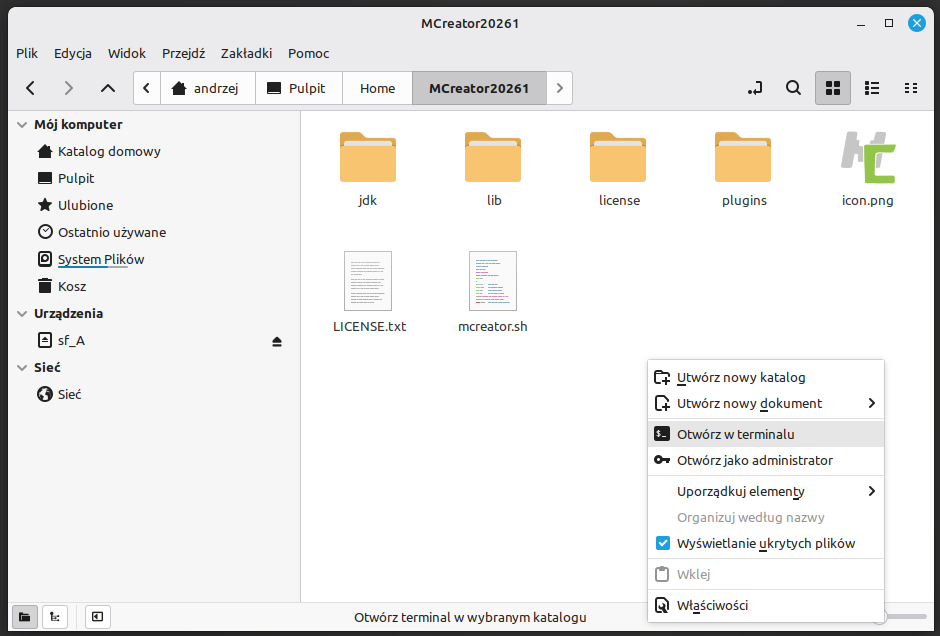
Po otwarciu terminala w folderze MCreator uruchom w nim następujące polecenie:
./mcreator.sh
Polecenie powinno wyglądać następująco w terminalu:
3: Skrót na pulpicie
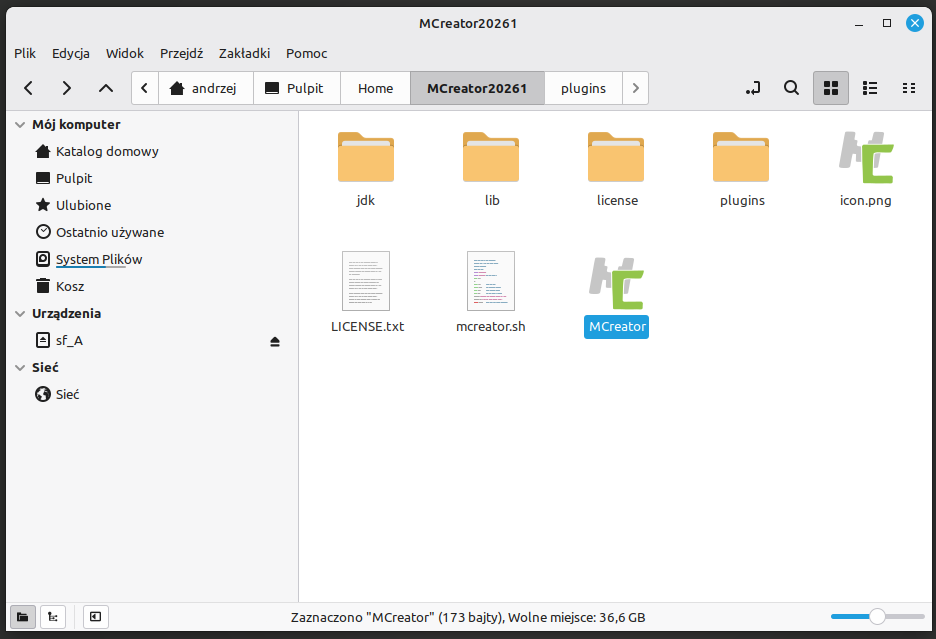
Po uruchomieniu MCreatora za pomocą tego polecenia, w katalogu instalacyjnym i na pulpicie (w obsługiwanych dystrybucjach Linuksa) pojawi się ikona programu uruchamiającego. Możesz użyć tych ikon, aby uruchomić MCreatora bez konieczności otwierania terminala za każdym razem. Pamiętaj, że jeśli przeniesiesz katalog instalacyjny, musisz ponownie wykonać krok 2.
Jeśli szukasz instrukcji instalacji starszych wersji, sprawdź w Wiki MCreatora procedurę instalacji starszych wersji.
Problem w NixOS
Na NixOS standardowo nie ma /bin/bash dlatego pojawi się komunikat /bin/bash: zły interpreter: No such file or directory
sed -i '1s|/bin/bash|/usr/bin/env bash|' mcreator.sh
chmod +x mcreator.sh
./mcreator.sh
Uruchomienie
NIXPKGS_ALLOW_UNFREE=1 nix-shell -p steam-run --run "steam-run ./mcreator.sh"Dla ułatwienia można stworzyć run-mcreator.sh
#!/usr/bin/env bash

export GTK_THEME=Adwaita:dark
export _JAVA_AWT_WM_NONREPARENTING=1

NIXPKGS_ALLOW_UNFREE=1 nix-shell -p steam-run --run "steam-run ./mcreator.sh"
Nadać mu uprawnienia
chmod +x run-mcreator.shuruchomić
./run-mcreator.shMożna też zmodyfilować MCreator.desktop
[Desktop Entry]
Exec=bash -c 'cd "/home/andrzej/MCreator20261" && ./run-mcreator.sh'
Type=Application
Terminal=false
Name=MCreator
Icon=/home/andrzej/MCreator20261/icon.png